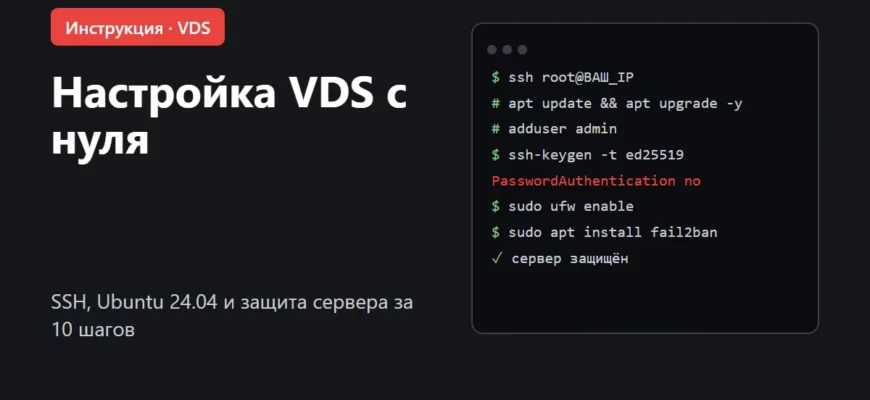
Пошаговая инструкция для тех, кто только что арендовал VDS: как подключиться к серверу по SSH с Windows и Mac, обновить систему, настроить вход по ключу, закрыть вход по паролю, включить файрвол и защиту от подбора пароля. Все команды можно копировать.
Привет. Вы арендовали VDS, на почту пришли IP-адрес и пароль root. Что дальше? Пока сервер с настройками по умолчанию, его уже начинают перебирать роботы: подбор паролей к SSH на открытых в интернет серверах идёт постоянно. Поэтому первые полчаса после создания сервера лучше потратить на базовую настройку VDS.
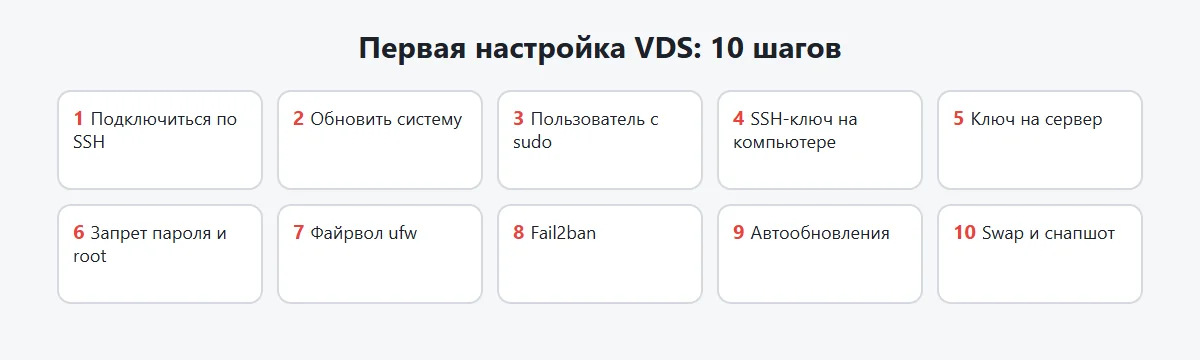
В инструкции 10 шагов для Ubuntu 24.04: подключение по SSH, обновления, отдельный пользователь, вход по ключу, файрвол, защита от подбора паролей, автообновления, swap и снапшот. Опыт работы с Linux не нужен, все команды можно копировать. Если вы ещё не выбрали сервер, начните со статьи аренда VDS: как выбрать и где купить.
Что понадобится
VDS с Ubuntu 24.04. Я показываю на Timeweb Cloud, но команды одинаковые у любого провайдера. Ссылка партнёрская: если закажете сервер по ней, я получу вознаграждение, для вас цена не меняется.
IP-адрес и пароль root — приходят на почту после создания сервера.
Терминал на компьютере. В Windows 10 и 11 это PowerShell (уже установлен, SSH в нём есть), на Mac — приложение «Терминал».
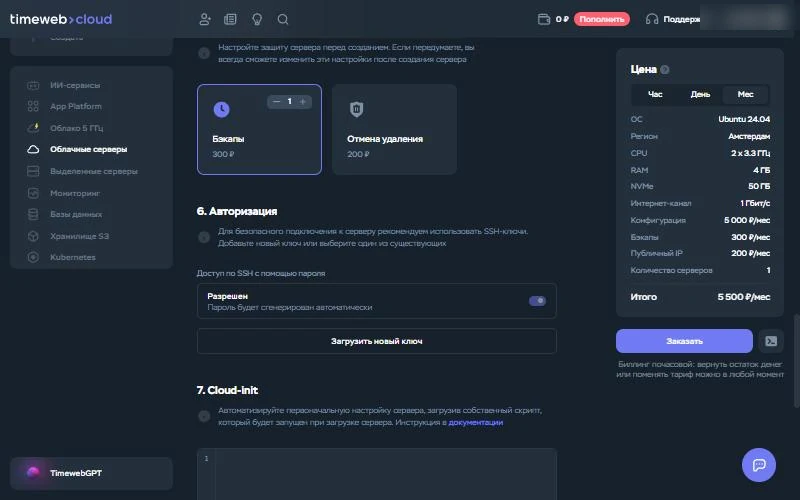
Совет: если сервер ещё не создан, сразу добавьте SSH-ключ в форме создания сервера — в Timeweb Cloud это поле «Авторизация». Тогда шаг 5 будет наполовину сделан.
Шаг 1. Подключитесь к серверу по SSH
Откройте PowerShell или Терминал и выполните, подставив IP своего сервера:
ssh root@ВАШ_IP
При первом подключении появится вопрос про отпечаток сервера (fingerprint) — напишите yes и нажмите Enter. Затем введите пароль из письма. Символы при вводе не отображаются — так и должно быть, просто вставьте пароль правой кнопкой мыши и нажмите Enter.
Если увидели строку вида root@имя-сервера:~# — вы на сервере.
Шаг 2. Обновите систему
apt update && apt upgrade -y
Если в процессе появится синее окно с вопросом о перезапуске служб, нажмите Enter, оставив выбор по умолчанию. После обновления ядра система может попросить перезагрузку — выполните reboot, подождите минуту и подключитесь снова.
Заодно выставьте часовой пояс, чтобы время в логах совпадало с вашим:
ЕСЛИ ВАМ НУЖЕН САЙТ, ТО...
Я могу его сделать для вас. Меня зовут Илья - являюсь автором блога, занимаюсь разработкой сайтов на Wordpress более 10-ти лет. Специализируюсь на форматах: блог, лендинг, сайт-визитка, корпоративный сайт.
Работать постоянно под root опасно: любая ошибка выполняется с полными правами. Создадим обычного пользователя с правом выполнять команды администратора через sudo. Вместо admin можно взять любое имя:
adduser admin
usermod -aG sudo admin
Система попросит придумать пароль — он понадобится для команд с sudo. Остальные вопросы (имя, телефон) можно пропустить нажатием Enter.
Шаг 4. Создайте SSH-ключ на компьютере
SSH-ключ — это пара файлов для входа без пароля: закрытый ключ остаётся у вас, открытый кладётся на сервер. Подобрать ключ перебором практически невозможно, в отличие от пароля.
Откройте новое окно PowerShell или Терминала на своём компьютере (не на сервере) и выполните:
ssh-keygen -t ed25519
На вопрос о пути нажмите Enter. Парольную фразу для ключа задайте по желанию: так безопаснее, но вводить её придётся при каждом подключении. Если ключ уже есть, программа предложит перезаписать его — ответьте n и используйте существующий.
Шаг 5. Скопируйте ключ на сервер
Windows (PowerShell) — одной командой, подставив IP:
Теперь, когда вход по ключу работает, закроем самую частую дыру — подбор пароля. Важно: не закрывайте текущее окно с сервером, пока не проверите вход в новом окне.
Сохраните: Ctrl+O, Enter, Ctrl+X. Имя файла начинается с 00 не случайно: SSH читает файлы из этой папки по алфавиту и берёт первое найденное значение. Так наши настройки перекроют файл 50-cloud-init.conf, который на облачных серверах часто разрешает вход по паролю.
Проверьте настройки и перезапустите SSH:
sudo sshd -t
sudo systemctl restart ssh
Если первая команда ничего не вывела — ошибок нет. Откройте новое окно и убедитесь, что ssh admin@ВАШ_IP пускает, а ssh root@ВАШ_IP — нет.
Шаг 7. Включите файрвол
Файрвол закрывает все входящие подключения, кроме тех, что вы разрешили. Сначала разрешаем SSH, потом включаем — иначе отрежете себе доступ:
sudo ufw allow OpenSSH
sudo ufw enable
sudo ufw status
Когда поставите на сервер сайт или игру, откройте и их порты: например, sudo ufw allow 80,443/tcp для сайта или sudo ufw allow 25565/tcp для Minecraft.
Шаг 8. Поставьте защиту от подбора паролей
Fail2ban следит за журналом входов и блокирует IP-адреса, с которых много раз неудачно пытаются войти. Даже при входе только по ключу он экономит ресурсы и чистит логи от мусора:
В Ubuntu защита SSH включается сразу после установки. Последняя команда покажет, сколько адресов уже заблокировано — уже через несколько часов там часто появляются первые «гости». Подробные настройки — в инструкции Timeweb по Fail2ban.
Шаг 9. Проверьте автоматические обновления безопасности
В Ubuntu Server обновления безопасности по умолчанию ставятся автоматически через службу unattended-upgrades. Убедитесь, что она работает:
systemctl status unattended-upgrades
Должно быть active (running). Если службы нет, установите её: sudo apt install -y unattended-upgrades, затем sudo dpkg-reconfigure -plow unattended-upgrades и ответьте «Yes».
Шаг 10. Добавьте swap и сделайте снапшот
Swap — файл подкачки на диске, который подстрахует, если закончится оперативная память. На серверах с 1-2 ГБ памяти он спасает от внезапных падений программ. Создадим swap на 2 ГБ:
Проверить: free -h — в строке Swap появится 2 ГБ. Другой способ создания swap описан в документации Timeweb.
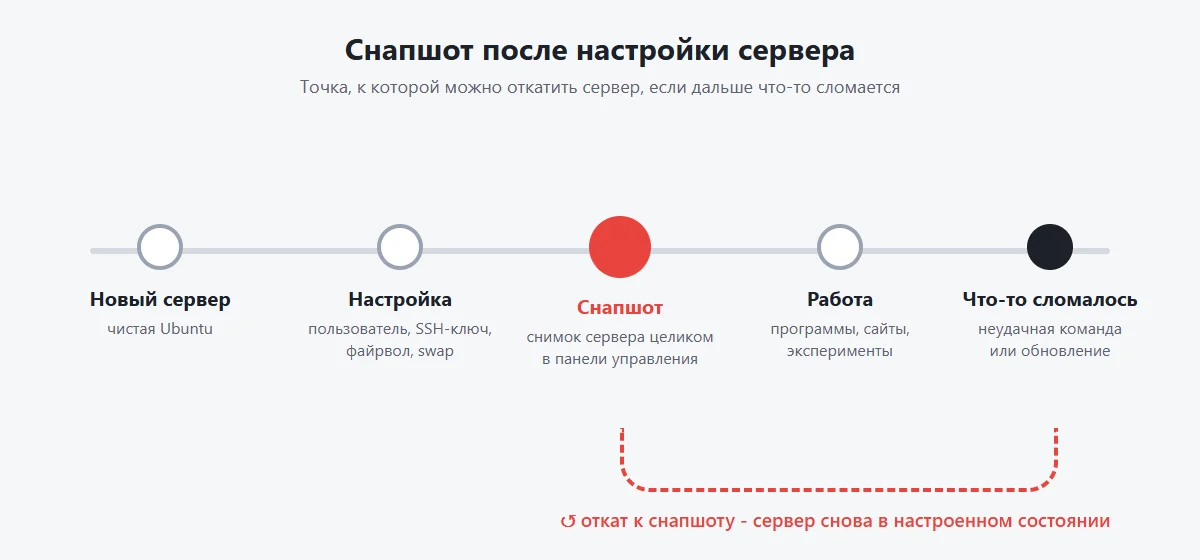
Снапшот — снимок сервера целиком. Сделайте его в панели управления сразу после настройки: если потом что-то сломаете, сервер можно откатить к чистому настроенному состоянию за пару минут.
Что дальше
Сервер настроен и защищён. Теперь на него можно ставить то, ради чего он арендован:
Docker — самый простой способ запускать готовые приложения: curl -fsSL https://get.docker.com | sudo sh.
ключ не скопирован или вход по паролю уже отключён
проверить шаг 5; если доступа нет совсем — войти через веб-консоль в панели хостинга
Connection timed out
файрвол закрыл SSH или неверный IP
войти через веб-консоль, выполнить sudo ufw allow OpenSSH
REMOTE HOST IDENTIFICATION HAS CHANGED
сервер переустановлен, у него новый отпечаток
на своём компьютере выполнить ssh-keygen -R ВАШ_IP и подключиться снова
admin is not in the sudoers file
пользователь не добавлен в группу sudo
под root выполнить usermod -aG sudo admin и перезайти
Пароль не принимается
раскладка или лишний пробел при вставке
вставить пароль правой кнопкой мыши, проверить раскладку
Сервер «завис» при установке
закончилась оперативная память
добавить swap (шаг 10) или повысить тариф
Главное правило: если заблокировали себе доступ по SSH, сервер не потерян. У облачных провайдеров есть веб-консоль в панели управления (в Timeweb Cloud — раздел «Консоль» у сервера), через неё можно войти и исправить настройки.
Частые вопросы
Как подключиться к VDS с Windows?
Откройте PowerShell и выполните ssh root@IP-адрес, подставив IP сервера из письма. Встроенный SSH-клиент есть в Windows 10 и 11, ставить PuTTY не обязательно.
Что нужно настроить на VDS в первую очередь?
Обновить систему, создать пользователя с sudo, настроить вход по SSH-ключу, запретить вход по паролю и под root, включить файрвол и Fail2ban. Это закрывает самые частые способы взлома.
Нужно ли менять порт SSH?
Не обязательно. Смена порта уменьшает число автоматических попыток входа в логах, но не заменяет вход по ключу и запрет паролей. Если всё же меняете порт, сначала откройте новый порт в файрволе.
Какую систему ставить на VDS?
Для большинства задач — Ubuntu 24.04 LTS: она актуальная, получает обновления безопасности долгие годы и под неё написано больше всего инструкций. Debian тоже хороший выбор, команды почти те же.
Что делать, если потерял доступ к серверу?
Войти через веб-консоль в панели управления хостинга — она работает даже при закрытом SSH. Если не помогло, можно сбросить пароль root через панель или откатить сервер из снапшота.
Сколько времени занимает настройка VDS?
Около 30 минут, если делать по этой инструкции. Большую часть времени занимают обновление системы и проверка входа по ключу.
Если на каком-то шаге застряли — пишите в комментариях, какая ошибка, разберёмся.
Добавляйтесь в мой телеграм. Там больше советов про сайты, заработок, фриланс. И можем лично пообщаться.
Поделитесь в соцсетях? Благодарю ✌
Илья Чигарев
Меня зовут Илья. Делаю сайты на заказ и веду блог, где рассказываю как зарабатывать на сайте от 100 тысяч в месяц. Посмотрите мою историю, чтобы познакомиться со мной. Подписывайтесь на все соцсети, чтобы не пропускать фишки и секреты по заработку и продвижению.